git add
Descripción
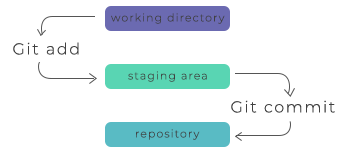
El comando git add añade los cambios del directorio de trabajo al área de preparación (staging area). Con su ayuda, le indicas a Git que deseas incluir actualizaciones de un archivo específico en el próximo commit. Sin embargo, para registrar estos cambios, también debes ejecutar git commit. Combinado con los comandos mencionados anteriormente, el comando git status también es útil para verificar el estado del directorio de trabajo y del área de preparación.
Principios de funcionamiento
Los comandos git add y git commit se utilizan para registrar las versiones del proyecto en el historial del repositorio. Son esenciales para cualquier usuario de Git, ya que forman la base del flujo de trabajo de Git.
Al desarrollar un proyecto, primero editas los archivos en el directorio de trabajo. Cuando una copia del estado actual está lista para guardarse, preparas los cambios usando git add. El comando git add debe ejecutarse cada vez que modifiques un archivo.
Área de preparación
La función básica del comando git add es promover los cambios del directorio de trabajo al área de preparación de Git. El área de preparación de Git es una de sus características más especiales, ya que te permite reunir todos los cambios relacionados en instantáneas muy concretas. Solo después de eso, puedes hacer commit de estos cambios en el historial de tu proyecto.
Opciones comunes
- Preparar cambios en
<file>para el próximo commit:
git add file
git add <file>- Preparar todos los cambios en
<directory>para el próximo commit:
git add directory
git add <directory>- Preparar todos los cambios en archivos ya rastreados:
git add -u
git add -u- Modo interactivo de parches (preparar cambios parche por parche):
git add -p
git add -pEjemplos de git add
Los comandos git add y git commit se utilizan para crear un commit inicial del directorio actual, así como para registrar cambios en archivos existentes.
Después de iniciar un proyecto, puedes agregar nuevos archivos pasando su ruta a git add.
Agregar un archivo
git add hello.pyHacer commit de los cambios
git commitModo interactivo
Una sesión de preparación interactiva te permite elegir porciones de un archivo que se agregarán al próximo commit. Se te mostrará un fragmento de cambios y se te pedirá un comando. Las opciones disponibles son:
y- preparar el parchen- no preparar el parcheq- salir; no preparar el parche ni ninguno restantea- preparar el parche y todos los parches posteriores en el archivod- no preparar el parche ni ninguno posterior en el archivog- seleccionar un parche al que ir/- buscar un parche que coincida con la expresión regular dadaj- ir al siguiente parcheJ- ir al parche anteriork- ir al parche anteriorK- ir al parche anterior no decididos- dividir el parche actual en parches más pequeñose- editar manualmente el parche actual?- mostrar ayuda
Editar parches
Llamar a git add -e o seleccionar e desde el selector de fragmentos interactivo abre un parche en tu editor. Después de salir del editor, la salida se aplica al índice. Puedes realizar cambios arbitrarios en el parche, pero algunas ediciones pueden dar como resultado salidas complejas o incluso hacer que el parche no sea aplicable. Si deseas rechazar la operación por completo, simplemente elimina todas las líneas del parche. A continuación, se presentan algunos elementos comunes que puedes ver en un parche y qué operaciones de edición tienen sentido para ellos.
Las líneas que comienzan con + representan contenido agregado. Puedes eliminarlas para evitar preparar cualquier línea agregada.
Las líneas que comienzan con - representan contenido eliminado. Para evitar preparar su eliminación, puedes convertir el - en un espacio ().
El contenido modificado se muestra con líneas - (que eliminan el contenido antiguo) seguidas de líneas + (que agregan el contenido de reemplazo). Para evitar preparar la modificación, convierte las líneas - en espacios y elimina las líneas +. Ten en cuenta que modificar solo la mitad del par puede causar cambios confusos en el índice.
Práctica
¿Cuáles son las funcionalidades y opciones asociadas al comando 'git add'?