rama de git
Definición
El comando git branch crea, lista y elimina ramas. No permite cambiar entre ramas ni volver a unir una historia bifurcada. Por lo tanto, git branch se integra con los comandos git checkout y git merge.

Uso de git branch
La ramificación es una función disponible en la mayoría de los sistemas de control de versiones. Las ramas de Git son un puntero a una instantánea de los cambios que has realizado. Se crea una nueva rama para encapsular los cambios cuando deseas corregir errores o agregar nuevas funciones. Esto te ayuda a limpiar el historial futuro antes de fusionarlo. Las ramas de Git son una parte esencial del flujo de trabajo diario. Git no copia archivos de un directorio a otro, almacena la rama como una referencia a un commit.
Cómo funciona
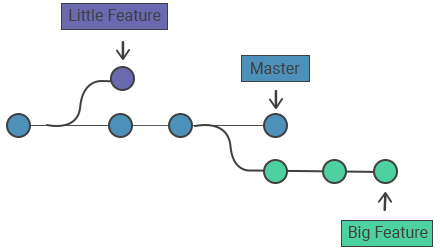
Las ramas representan una línea de desarrollo aislada. Se utilizan como una forma de solicitar un nuevo directorio de trabajo, área de preparación e historial del proyecto. Desarrollar líneas de desarrollo aisladas para dos funciones en ramas permitirá operar en ellas en paralelo y mantener la rama master libre de código dudoso.
Opciones comunes
| git branch | Lista todas las ramas del repositorio (igual que git branch --list). |
|---|---|
git branch <branch> | Crea una nueva rama llamada <branch> pero no realiza el checkout de la nueva rama. |
git branch -d <branch> | Elimina una rama. Si hay cambios sin fusionar, Git no te permite eliminarla. |
git branch -D <branch> | Fuerza la eliminación de la rama, incluso si hay cambios sin fusionar. Ejecuta este comando cuando estés seguro de eliminarla permanentemente. |
git branch -m <branch> | Mueve o renombra la rama actual a <branch>. |
| git branch -a | Lista todas las ramas locales y remotas. |
Creación de ramas
Las ramas son simplemente punteros a commits. Cuando creas una rama, Git creará un nuevo puntero. Esto no cambia el historial del repositorio.
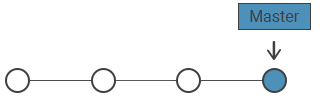
Puedes crear una rama con el comando git branch:
el comando git branch
git branch test_branchEl historial del repositorio permanecerá sin cambios. Se creará un nuevo puntero al commit actual:
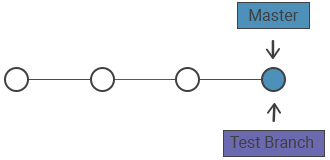
La rama recién creada debe seleccionarse con git checkout y luego git add y git commit para agregar commits a ella.
Creación de ramas remotas
El comando git branch no solo opera en las ramas locales, sino también en las ramas remotas. Crear una rama en un repositorio remoto debe configurarse y agregarse a la configuración del repositorio local:
el comando git branch
git remote add new-remote-repo https://hostname/user/repo.git
# Add remote repo to local repo config
git push <new-remote-repo> test_branch
# pushes the test_branch branch to new-remote-repo
Eliminación de ramas
Después de terminar el trabajo en una rama y fusionarla con la master principal, puedes eliminarla:
eliminación de ramas en git
git branch -d test_branchSi quedan cambios sin fusionar, se producirá un error:
error al eliminar rama en git
error: The branch 'test_branch' is not fully merged.
If you are sure you want to delete it, run 'git branch -D test_branch'.
Si estás seguro de que deseas eliminar la rama permanentemente, puedes usar el comando git branch con la opción mayúscula -D:
eliminación forzada de rama en git branch
git branch -D test_branchLos comandos mencionados anteriormente solo eliminan la copia local de una rama. La rama aún puede existir en repositorios remotos. Ejecuta lo siguiente para eliminar la rama remota:
eliminar rama remota en git
git push origin --delete test_brancho
eliminación de rama remota en git
git push origin :test_branchPráctica
¿Cuáles son las características y funcionalidades del comando 'git branch'?