git fetch
En esta página encontrarás información sobre el comando git fetch, la diferencia entre git fetch y git pull, y muchos ejemplos.
El comando git fetch descarga commits, archivos y referencias de un repositorio remoto a tu repositorio local, sin modificar ninguno de tus propios cambios. Es la forma segura de ver qué han estado haciendo tus compañeros de equipo: nada en tu directorio de trabajo ni en tus ramas locales se toca hasta que decides hacer la fusión.
Esta página explica qué hace git fetch, cómo actualiza las ramas de seguimiento remoto, las opciones más útiles, cómo obtener una rama específica o todo un remoto, y en qué se diferencia git fetch de git pull.
Definición
El comando git fetch se utiliza para descargar commits, objetos y referencias de un repositorio remoto al repositorio local. Se usa para ver en qué han estado trabajando los demás miembros del equipo. A diferencia de git pull, nunca fusiona el trabajo descargado en tu rama actual de forma automática.
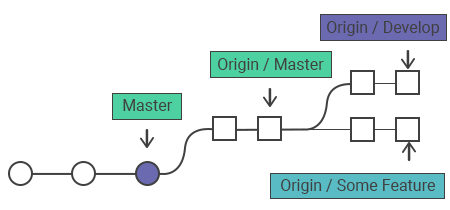
Cómo funciona con las ramas remotas
Git almacena los commits locales y remotos, y los separa mediante el uso de referencias de ramas. Las referencias de las ramas locales se almacenan en /.git/refs/heads/. Para ver la lista de referencias de ramas locales, ejecuta el comando git branch.
git branch
git branch
* master
  crossword
solverAl explorar el contenido del directorio /.git/refs/heads/ se obtiene la siguiente salida:
ls ./.git/refs/heads/
ls ./.git/refs/heads/
master
crossword
solverLas referencias de ramas remotas se almacenan en el directorio ./.git/refs/remotes/. Para ver las ramas remotas, usa la opción -r con git branch. Este es el resultado después de obtener un repositorio remoto:
git branch -r
git branch -r
  origin/master
  origin/crossword
  origin/solver
  remote-repo/master
remote-repo/other-featureLa salida muestra las ramas remotas con el prefijo origin/. Estas son ramas de seguimiento remoto — copias locales de solo lectura que registran dónde estaba cada rama en el remoto la última vez que hiciste fetch. Puedes examinarlas con los comandos git checkout y git log. Después de revisar los cambios, puedes fusionar una rama de seguimiento remoto en tu rama local con git merge. Usa git pull para combinar fetch y merge en un solo paso.
Opciones comunes
| Opción | Qué hace |
|---|---|
--all | Obtiene todos los remotos configurados, no solo uno. |
-k, --keep | Conserva el archivo pack descargado en lugar de desempaquetarlo. |
-p, --prune | Elimina las referencias de seguimiento remoto que ya no existen en el remoto. |
--depth=<depth> | Limita el número de commits obtenidos desde la punta de cada rama (un fetch superficial). |
--dry-run | Muestra lo que se obtendría sin descargar nada realmente. |
Para eliminar las referencias de seguimiento de ramas que ya no existen en el remoto, usa --prune:
git fetch --prunePara obtener desde todos los remotos configurados a la vez, usa --all:
git fetch --allCómo hacer git fetch de una rama remota
A continuación, mostramos los pasos para obtener una rama remota y actualizar el estado de trabajo local con el contenido remoto. En el siguiente ejemplo, tenemos un repositorio central origin desde el cual se ha clonado el repositorio local con el comando git clone. Hay otro repositorio remoto llamado test_repo que contiene feature_branch, el cual debe configurarse y descargarse.
El primer paso es configurar el repositorio remoto con git remote:
git remote
git remote add test_repo git@hostname:test/test_repo.gitUsando la URL del repositorio del compañero de trabajo, hemos creado una referencia a él. Para descargar el contenido, hacemos git fetch de la feature_branch de prueba:
git fetch
git fetch test_repo feature_branch
From hostname:test/test_repo
* [new branch] feature_branch -> test_repo/feature_branchEsto descarga el contenido de test_repo/feature_branch en tu repositorio local como una rama de seguimiento remoto — no lo fusiona en tu rama actual. Ahora, usa el comando git checkout para inspeccionar la rama remota descargada:
git checkout test_repo/feature_branch
git checkout test_repo/feature_branch
Note: checking out 'test_repo/feature_branch'.

You are in 'detached HEAD' state. You can look around, make experimental
changes and commit them, and you can drop all the commits you make in this
state without influencing branches by executing another checkout.

If you want to generate a new branch for maintaining commits you create, you may
do so (now or later) if you use -b with the checkout command again. Example:

git checkout -b <new-branch-name>La salida muestra que estamos en el estado de HEAD desconectado (detached HEAD), lo que significa que la referencia HEAD apunta directamente a un commit en lugar de a una rama.
Con el comando git checkout se puede crear una nueva rama local a partir de la referencia test/feature_branch:
git checkout -b local_feature_branch test_repo/feature_branch
git checkout -b local_feature_branch test_repo/feature_branchLa nueva rama local se crea actualizando HEAD para apuntar al contenido remoto más reciente.
Sincronizar origin con git fetch
El siguiente ejemplo muestra cómo sincronizar el repositorio local con la rama master del repositorio central:
git fetch origin
git fetch originLa salida mostrará las ramas que se han descargado:
git fetch origin output
b341bc3..32a45b1  master     -> origin/master
b341bc3..7a52a22  develop    -> origin/develop
* [new branch] some-feature -> origin/some-featureInvoca git log usando origin/master como filtro para mostrar los commits añadidos al master principal:
git log --oneline master..origin/master
git log --oneline master..origin/masterRevisa los cambios y fusiónelos en la rama master local:
git checkout master && git log origin/master
git checkout master
git log origin/masterEjecuta git merge origin/master para sincronizar con los desarrollos del repositorio principal:
git merge
git merge origin/masterUn escenario típico de colaboración
Aquí tienes un escenario para ayudarte a entender mejor este concepto.
Imagina un pequeño equipo de desarrollo formado por dos desarrolladores, Alice y Bob. Están trabajando en un proyecto alojado en un repositorio Git remoto llamado origin. Alice clona el repositorio en su máquina local y empieza a trabajar en la rama main, mientras que Bob trabaja en una rama separada llamada feature-branch.
1- Alice crea un nuevo archivo llamado README.md y realiza algunos cambios en él. Luego confirma y envía sus cambios a la rama main del repositorio origin:
$ git add README.md
$ git commit -m "Add README file"
$ git push origin main2- Mientras tanto, Bob ha realizado algunos cambios en feature-branch y los ha enviado al repositorio origin:
$ git add some_file.txt
$ git commit -m "Add new feature"
$ git push origin feature-branch3- Alice se da cuenta de que necesita incorporar los cambios de Bob en su propio trabajo, por lo que obtiene los cambios del repositorio origin:
$ git fetch origin4- Después del fetch, Alice puede ver que hay nuevos cambios en feature-branch:
$ git branch -r
  origin/HEAD -> origin/main
  origin/main
origin/feature-branch5- Alice puede ahora fusionar los cambios de Bob en su rama main:
$ git merge origin/feature-branch6- Alice resuelve los conflictos de fusión y luego envía sus cambios al repositorio origin:
$ git push origin main7- Bob puede ahora obtener los cambios realizados por Alice:
$ git fetch origin8- Bob puede ver que hay nuevos cambios en la rama main:
$ git branch -r
  origin/HEAD -> origin/main
  origin/main
origin/feature-branch9- Bob puede fusionar los cambios de Alice en su feature-branch:
$ git merge origin/main10- Bob resuelve los conflictos de fusión y luego envía sus cambios al repositorio origin:
$ git push origin feature-branchY así el ciclo continúa, con Alice y Bob usando git fetch para rastrear los cambios realizados por el otro y enviar sus propios cambios al repositorio origin. Al usar git fetch, pueden mantener su repositorio local actualizado con los cambios de sus compañeros de equipo, lo que ayuda a evitar conflictos y garantiza un proceso de colaboración fluido.
Git fetch vs git pull
Tanto git fetch como git pull se usan para descargar contenido del repositorio remoto. El comando git fetch no fusiona automáticamente los cambios en tus ramas locales; simplemente actualiza tus ramas de seguimiento remoto. El contenido descargado no afecta tu directorio de trabajo local, lo que te permite revisar los commits de forma segura antes de fusionarlos. El comando git pull descarga nuevo contenido y lo fusiona automáticamente en tu rama actual. Esto puede causar conflictos de fusión, por lo que se recomienda ejecutar git pull solo cuando tu copia de trabajo esté limpia.
En resumen, git pull es aproximadamente equivalente a git fetch seguido de git merge:
git pull origin main
# is similar to:
git fetch origin
git merge origin/mainCuándo usar git fetch
Recurre a git fetch cuando quieras:
- Ver qué cambió antes de integrarlo. Haz fetch primero, luego inspecciona con
git log origin/main..ogit diff main origin/main, y fusiona solo cuando estés listo. - Actualizar las ramas de seguimiento remoto sin tocar tu trabajo. Útil en medio de una tarea cuando tu directorio de trabajo tiene cambios sin confirmar que un
git pullpodría interrumpir. - Limpiar ramas obsoletas.
git fetch --pruneelimina las referencias de seguimiento remoto de ramas que fueron borradas en el remoto. - Revisar la rama de un compañero. Descárgala, compruébala para leer el código y decide si fusionarla.