Etiqueta HTML <nav>
La etiqueta HTML <nav> define un bloque de enlaces de navegación, dentro del documento actual o hacia otros documentos. Aprende a usar <nav>.
La etiqueta <nav> es uno de los elementos HTML5. Define una sección de enlaces de navegación, ya sea dentro del documento actual o hacia otros documentos. Los bloques de navegación típicos son el menú principal de un sitio, una tabla de contenidos, una ruta de migas de pan o un índice. Marcar estos contenidos con <nav> mejora tanto la estructura del documento como su semántica, ayudando a los navegadores, lectores de pantalla y motores de búsqueda a comprender la página.
Un documento HTML puede contener varios elementos <nav> — por ejemplo, uno para la navegación de todo el sitio y otro para la navegación interna (dentro de la página).
Cuándo usar <nav> (y cuándo no)
<nav> está pensado para bloques principales de enlaces de navegación, no para cualquier grupo de enlaces de la página. Resérvalo para las áreas de navegación primarias y reconocibles que un usuario buscaría.
No es necesario envolver cada lista de enlaces en un <nav>:
- Enlaces de utilidad del pie de página (política de privacidad, términos, derechos de autor) son generalmente una decisión de criterio. Un pequeño conjunto de enlaces legales o de utilidad puede vivir simplemente en el elemento
<footer>sin un<nav>adicional. Reserva<nav>en el pie de página para un menú secundario genuino. - La paginación (anterior/siguiente, números de página) también es una decisión de criterio — es navegación, por lo que un
<nav>es aceptable, pero un pequeño enlace de "siguiente artículo" no lo necesita. - Los enlaces dentro del contenido en el cuerpo de un párrafo o artículo no pertenecen a un
<nav>.
Una buena regla general: si eliminar el bloque dificultara desplazarse por el sitio o el documento, probablemente sea <nav>. El elemento <nav> suele encontrarse junto a los elementos <header>, <main> y <aside> que estructuran una página HTML5.
La etiqueta <nav> no puede anidarse dentro del elemento <address>.
Accesibilidad: el punto de referencia de navegación
Un elemento <nav> expone automáticamente un punto de referencia navigation a las tecnologías de asistencia, para que los usuarios de lectores de pantalla puedan saltar directamente a él. Por esto no debes añadir role="navigation" manualmente — el elemento ya lo implica.
Cuando una página contiene más de un <nav>, proporciona a cada uno un nombre accesible único para que los usuarios puedan distinguirlos. Usa aria-label (para una etiqueta literal corta) o aria-labelledby (para apuntar a un encabezado visible):
<!-- Primary site navigation -->
<nav aria-label="Primary">
  <a href="/">Home</a>
  <a href="/products">Products</a>
  <a href="/contact">Contact</a>
</nav>

<!-- Breadcrumb navigation on the same page -->
<nav aria-label="Breadcrumb">
  <a href="/">Home</a>
  <a href="/products">Products</a>
  <span aria-current="page">Laptops</span>
</nav>No incluyas la palabra "navigation" en la etiqueta (por ejemplo aria-label="Main navigation") — las tecnologías de asistencia ya lo anuncian como punto de referencia de navegación, por lo que se leería dos veces. Usa aria-current="page" para marcar el enlace de la página actual.
Sintaxis
La etiqueta <nav> va en pares. El contenido se escribe entre las etiquetas de apertura (<nav>) y cierre (</nav>).
Ejemplo de uso de la etiqueta HTML <nav>:
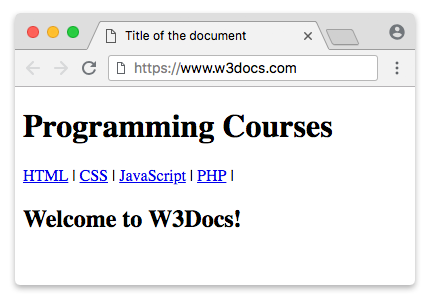
Ejemplo de la etiqueta nav de HTML
<!DOCTYPE html>
<html>
  <head>
    <title>Title of the document</title>
  </head>
  <body>
    <header>
      <h1>Programming Courses</h1>
    </header>
    <nav>
      <a href="/learn-html.html">HTML</a> |
      <a href="/learn-css.html">CSS</a> |
      <a href="/learn-javascript.html">JavaScript</a> |
      <a href="/learn-php.html">PHP</a>
    </nav>
    <h2>Welcome to W3Docs!</h2>
  </body>
</html>Ejemplo de la etiqueta <nav>:
Ejemplo de la etiqueta nav de HTML
<!DOCTYPE html>
<html>
  <head>
    <style>
      nav {
        display: flex;
        flex-wrap: wrap;
      }
      nav a {
        text-decoration: none;
        display: block;
        padding: 15px 25px;
        text-align: center;
        background-color: rgb(189, 185, 185);
        color: #464141;
        margin: 0;
        font-family: sans-serif;
      }
      nav a:hover {
        background-color: #777777;
        color: #ffffff;
      }
    </style>
  </head>
  <body>
    <h1>Example of the HTML nav tag:</h1>
    <nav aria-label="Primary">
      <a href="/">Home</a>
      <a href="/quiz">Quizzes</a>
      <a href="/snippets">Snippets</a>
      <a href="/tools">Tools</a>
      <a href="/string-functions">String Functions</a>
    </nav>
  </body>
</html>Ejemplo de creación de un menú desplegable con la etiqueta HTML <nav>:
El siguiente ejemplo crea un menú desplegable con CSS puro, revelando un <ul> anidado al hacer :hover.
Este menú desplegable solo con CSS se muestra para ilustrar la estructura de <nav>, no como código listo para producción. Como los submenús se abren únicamente con el :hover del ratón, son inaccesibles por teclado y para la mayoría de los usuarios de lectores de pantalla, lo que incumple WCAG. Un menú desplegable real también debe responder al foco del teclado (:focus-within) y exponer el estado con atributos como aria-expanded y aria-haspopup — generalmente con una pequeña cantidad de JavaScript.
Ejemplo de la etiqueta nav al crear un menú desplegable
<!DOCTYPE html>
<html>
  <head>
    <style>
      nav ul ul {
        display: none;
      }
      nav ul li:hover > ul {
        display: block;
      }
      nav ul:after {
        content: "";
        clear: both;
        display: block;
      }
      nav ul li {
        float: left;
        position: relative;
        list-style-type: none;
      }
      nav ul li:hover {
        background: rgba(19, 20, 123, 0.67);
      }
      nav ul li:hover a {
        color: #fff;
      }
      nav ul li a {
        display: block;
        padding: 20px 30px;
        color: #ffffff;
        text-decoration: none;
        background-color: rgba(35, 17, 134, 0.8);
        font-family: sans-serif;
      }
      nav ul ul {
        background: #5f6975;
        padding: 0;
        position: absolute;
        top: 100%;
      }
      nav ul ul li {
        float: none;
        position: relative;
      }
      nav ul ul li a {
        padding: 15px 10px;
        color: #ffffff;
        text-transform: uppercase;
      }
      nav ul ul li a:hover {
        background: rgba(19, 20, 123, 0.67);
      }
    </style>
  </head>
  <body>
    <h1>Dropdown menu with the HTML nav tag:</h1>
    <nav aria-label="Primary">
      <ul>
        <li>
          <a href="/">Home</a>
        </li>
        <li>
          <a href="/quiz">Quizzes</a>
          <ul>
            <li>
              <a href="/quiz/html-basic">HTML Basics</a>
            </li>
            <li>
              <a href="/quiz/css-basic">CSS Basics</a>
            </li>
            <li>
              <a href="/quiz/javascript-basic">JavaScript Basics</a>
            </li>
            <li>
              <a href="/quiz/php-basic">PHP Basics</a>
            </li>
            <li>
              <a href="/quiz/es6-basic">ES6 Basics</a>
            </li>
          </ul>
        </li>
        <li>
          <a href="/snippets">Snippets</a>
          <ul>
            <li>
              <a href="/snippets/angularjs">Angular JS</a>
            </li>
            <li>
              <a href="/snippets/apache">Apache</a>
            </li>
            <li>
              <a href="/snippets/git">Git</a>
            </li>
            <li>
              <a href="/snippets/linux">Linux</a>
            </li>
            <li>
              <a href="/snippets/nodejs">Node.Js</a>
            </li>
            <li>
              <a href="/snippets/symfony">Symfony</a>
            </li>
          </ul>
        </li>
        <li>
          <a href="/tools">Tools</a>
          <ul>
            <li>
              <a href="/tools/html-encoder">HTML ENCODER/DECODER</a>
            </li>
            <li>
              <a href="/tools/css-maker">CSS MAKER</a>
            </li>
            <li>
              <a href="/tools/password-generator">PASSWORD GENERATOR</a>
            </li>
            <li>
              <a href="/tools/image-base64">Base 64</a>
            </li>
            <li>
              <a href="/tools/code-diff">CODE DIFF</a>
            </li>
          </ul>
        </li>
        <li>
          <a href="/string-functions">String Functions</a>
          <ul>
            <li>
              <a href="/tools/string-reverse">STRING REVERSE</a>
            </li>
            <li>
              <a href="/tools/string-word-count">STRING WORD COUNT</a>
            </li>
            <li>
              <a href="/tools/string-remove-empty-lines">EMPTY LINES REMOVER</a>
            </li>
          </ul>
        </li>
      </ul>
    </nav>
  </body>
</html>Atributos
La etiqueta <nav> admite los Atributos Globales y los Atributos de Evento.. Ten en cuenta que los atributos globales se aplican a todos los elementos HTML.
Cómo aplicar estilos a una etiqueta HTML <nav>
<nav> es un contenedor semántico sin apariencia predeterminada propia, por lo que el estilo se aplica con CSS. Un patrón común es darle al menú un fondo y organizar los enlaces horizontalmente, eliminando el subrayado predeterminado de los enlaces y separándolos:
nav {
  background-color: #333;
  padding: 10px;
}
nav a {
  color: white;
  text-decoration: none;
  margin-right: 15px;
}Para organizar los enlaces en una fila, Flexbox (display: flex en el <nav>) es el enfoque moderno, como se muestra en el segundo ejemplo anterior.