Propiedad CSS justify-items
La propiedad CSS justify-items establece la alineación predeterminada de los elementos de cuadrícula a lo largo del eje en línea (fila). Vea todos los valores y ejemplos en vivo.
La propiedad CSS justify-items establece la alineación predeterminada para cada elemento dentro de un contenedor a lo largo del eje en línea (fila) — en un idioma de izquierda a derecha, eso corresponde a la dirección horizontal. Se aplica al contenedor y actúa como un valor justify-self predeterminado para todos sus hijos a la vez. Cada elemento individual puede anular ese valor predeterminado con su propio valor justify-self.
En un CSS Grid, justify-items controla la posición de cada elemento horizontalmente dentro de su propia celda de cuadrícula — izquierda, derecha, centrado o estirado para rellenar la celda. La propiedad complementaria align-items hace lo mismo a lo largo del eje de bloque (columna), y la abreviación place-items establece ambas en una sola declaración.
Cuándo usarla
Recurra a justify-items cuando tenga una cuadrícula y desee que todas las celdas compartan la misma ubicación horizontal sin tener que escribir justify-self en cada elemento. Casos típicos:
- Centrar el contenido dentro de cada celda de cuadrícula (
center). - Empujar las celdas hacia el borde de inicio o fin (
start/end). - Permitir que los elementos se estiren para ocupar el ancho completo de la celda (
stretch, el valor predeterminado de la cuadrícula).
Nota:
justify-itemsse aplica a los contenedores de cuadrícula y a los elementos con posicionamiento absoluto. Se ignora en Flexbox — usejustify-contentpara distribuir los elementos flex a lo largo del eje principal.
| Valor inicial | auto |
|---|---|
| Se aplica a | Contenedores de cuadrícula y elementos con posicionamiento absoluto. |
| Heredado | No. |
| Animable | No. |
| Versión | CSS3 |
| Sintaxis DOM | object.style.justifyItems = "start"; |
Sintaxis
Valores de CSS justify-items
justify-items: auto | normal | start | end | flex-start | flex-end | self-start | self-end | center | left | right | baseline | first-baseline | last-baseline | stretch | safe | unsafe | legacy | initial | inherit;Ejemplo: justify-items con el valor "start"
Ejemplo de código CSS justify-items
<!DOCTYPE html>
<html>
  <head>
    <title>Title of the document</title>
    <style>
      #example {
        display: grid;
        grid-template-columns: 1fr;
        grid-template-rows: 1fr 1fr 1fr;
        gap: 5px;
        justify-items: start;
        background-color: #cccccc;
      }
      #example > div {
        padding: 10px;
        font-size: 20px;
        color: white;
        width: 100px;
        height: 50px;
      }
      .one {
        background-color: #1c87c9;
      }
      .two {
        background-color: #8ebf42;
      }
      .three {
        background-color: #666666;
      }
    </style>
  </head>
  <body>
    <h2>Justify-items property example</h2>
    <div id="example">
      <div class="one">1</div>
      <div class="two">2</div>
      <div class="three">3</div>
    </div>
  </body>
</html>Resultado
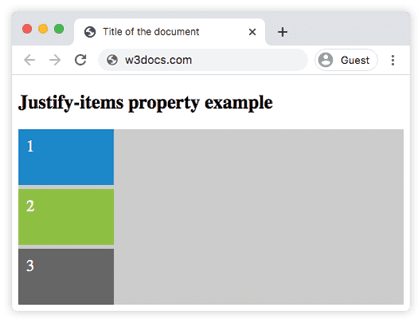
Con justify-items: start, cada elemento se desplaza hacia el borde izquierdo de su celda de cuadrícula. Cambie el valor a center, end o stretch (a continuación) para ver cómo se mueven los elementos dentro de las mismas celdas.
Ejemplo: justify-items con el valor "center"
Ejemplo de CSS justify-items center
<!DOCTYPE html>
<html>
  <head>
    <title>Title of the document</title>
    <style>
      #example {
        display: grid;
        grid-template-columns: 1fr;
        grid-template-rows: 1fr 1fr 1fr;
        gap: 5px;
        justify-items: center;
        background-color: #cccccc;
      }
      #example > div {
        padding: 10px;
        font-size: 20px;
        color: white;
        width: 100px;
        height: 50px;
      }
      .one {
        background-color: #1c87c9;
      }
      .two {
        background-color: #8ebf42;
      }
      .three {
        background-color: #666666;
      }
    </style>
  </head>
  <body>
    <h2>Justify-items property example</h2>
    <div id="example">
      <div class="one">1</div>
      <div class="two">2</div>
      <div class="three">3</div>
    </div>
  </body>
</html>Ejemplo: justify-items con el valor "first-baseline"
Ejemplo de la propiedad justify-items con el valor "first-baseline":
<!DOCTYPE html>
<html>
  <head>
    <title>Title of the document</title>
    <style>
      .container {
        display: grid;
        padding-top: 10px;
        height: 250px;
        grid-template-columns: 1fr 1fr 1fr;
        grid-template-rows: auto;
        background: #ccc;
        justify-items: first-baseline;
      }
      .item {
        width: 50%;
        height: 50%;
        text-align: center;
      }
      .item1 {
        background: red;
      }
      .item2 {
        background: blue;
      }
      .item3 {
        background: green;
      }
    </style>
  </head>
  <body>
    <h2>Justify-items property example</h2>
    <div class="container">
      <div class="item1 item">1</div>
      <div class="item2 item">2</div>
      <div class="item3 item">3</div>
    </div>
  </body>
</html>Ejemplo: justify-items con el valor "self-end"
Ejemplo de la propiedad justify-items con el valor "self-end":
<!DOCTYPE html>
<html>
  <head>
    <title>Title of the document</title>
    <style>
      #example {
        display: grid;
        grid-template-columns: 1fr;
        grid-template-rows: 1fr 1fr 1fr;
        gap: 5px;
        justify-items: self-end;
        background-color: #cccccc;
      }
      #example > div {
        padding: 10px;
        font-size: 20px;
        color: white;
        width: 100px;
        height: 50px;
      }
      .one {
        background-color: #1c87c9;
      }
      .two {
        background-color: #8ebf42;
      }
      .three {
        background-color: #666666;
      }
    </style>
  </head>
  <body>
    <h2>Justify-items property example</h2>
    <div id="example">
      <div class="one">1</div>
      <div class="two">2</div>
      <div class="three">3</div>
    </div>
  </body>
</html>Valores
| Valor | Descripción |
|---|---|
| auto | Si el elemento no tiene padre o está posicionado de forma absoluta, el valor auto representa normal. |
| normal | El efecto depende del modo de diseño: • Diseños de bloque: se comporta como start. • Diseños con posicionamiento absoluto: se comporta como start para elementos reemplazados, y como stretch para los demás. • Celdas de tabla: ignorado. • Flexbox: ignorado. • Diseños de cuadrícula: se comporta como stretch, excepto para los elementos con relación de aspecto o tamaño intrínseco, donde se comporta como start. |
| start | Todos los elementos se posicionan juntos en el borde de inicio (izquierda) del contenedor. |
| end | Todos los elementos se posicionan juntos en el borde final (derecha) del contenedor. |
| flex-start | Los elementos se colocan al comienzo del contenedor. |
| flex-end | Los elementos se colocan al final del contenedor. |
| self-start | El elemento puede posicionarse en el borde del contenedor según su propio lado de inicio. |
| self-end | El elemento puede posicionarse en el borde del contenedor según su propio lado final. |
| center | Los elementos se posicionan juntos hacia el centro del contenedor. |
| left | Los elementos se colocan juntos hacia el lado izquierdo del contenedor. Si el eje de la propiedad no es paralelo al eje en línea, este valor se comporta como end. |
| right | Los elementos se colocan juntos hacia el lado derecho del contenedor. Si el eje de la propiedad no es paralelo al eje en línea, este valor se comporta como start. |
| baseline | Alinea todos los elementos dentro de un grupo haciendo coincidir sus líneas base de alineación. |
| first-baseline | Alinea todos los elementos dentro de un grupo haciendo coincidir sus primeras líneas base de alineación. |
| last-baseline | Alinea todos los elementos dentro de un grupo haciendo coincidir sus últimas líneas base de alineación. |
| stretch | Estira el elemento para ajustarse al contenedor a lo largo del eje en línea/principal. |
| safe | Si el tamaño del elemento desborda el contenedor de alineación, el elemento se alinea como si el modo de alineación fuera start. |
| unsafe | Independientemente del tamaño del elemento y del contenedor de alineación, se respeta el valor de alineación. |
| legacy | Palabra clave heredada para compatibilidad con versiones anteriores. Se asigna a flex-start, flex-end o center según el modo de diseño. No afecta a la herencia. |
| initial | Hace que la propiedad utilice su valor predeterminado. |
| inherit | Hereda la propiedad de su elemento padre. |
justify-items vs justify-self
Estas dos propiedades son similares, pero se aplican a elementos diferentes:
justify-itemsse establece en el contenedor y proporciona una alineación horizontal predeterminada para todos sus elementos.justify-selfse establece en un elemento individual y anula el valorjustify-itemsdel contenedor solo para ese elemento.
Por eso, un patrón habitual es establecer un valor predeterminado con justify-items en la cuadrícula y ajustar uno o dos elementos especiales con justify-self.
justify-items vs align-items
justify-items y align-items actúan sobre ejes perpendiculares:
justify-items→ eje en línea (fila) — posición horizontal en un documento de izquierda a derecha.align-items→ eje de bloque (columna) — posición vertical.
Para establecer ambos a la vez, use la abreviación place-items: place-items: <align-items> <justify-items>.
Compatibilidad con navegadores
justify-items es compatible con todos los navegadores modernos (Chrome, Edge, Firefox, Safari y Opera) como parte del módulo de alineación de cuadro CSS. Su principal caso de uso — la alineación dentro de CSS Grid — también cuenta con amplia compatibilidad.