CSS :disabled Pseudo Clase
Usa la pseudo-clase CSS :disabled para seleccionar y estilizar elementos deshabilitados. Lee sobre la pseudo-clase y practica con ejemplos.
La pseudo-clase :disabled selecciona y estiliza todos los elementos que están actualmente deshabilitados — es decir, elementos con los que el usuario no puede interactuar. Un control se deshabilita cuando lleva el atributo HTML disabled, por lo que :disabled te permite dar a esos controles un aspecto diferenciado de "no puedes usar esto" sin añadir una clase extra.

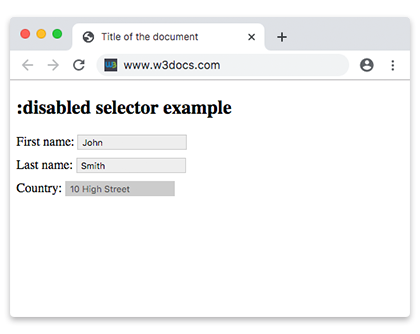
Esta página cubre qué cuenta como elemento deshabilitado, la sintaxis del selector, cómo se relaciona :disabled con su opuesto :enabled, la diferencia entre disabled y readonly, y un conjunto de ejemplos de estilizado ejecutables.
Qué elementos pueden deshabilitarse
Solo los elementos que pueden ser deshabilitados en primer lugar son seleccionados por :disabled. Estos son los controles de formulario interactivos:
<button><input>(todos los tipos)<select>y sus<option>/<optgroup><textarea><fieldset>— deshabilitar un<fieldset>deshabilita todos los controles que contiene
Un control deshabilitado se comporta de manera diferente a uno normal:
- No acepta clics, entrada de texto ni foco de teclado.
- Su valor no se envía con el formulario.
- No es validado por el navegador, por lo que
:valid/:invalidno se aplican a él.
Los elementos de texto plano como <p> o <div> no pueden deshabilitarse, por lo que nunca coinciden con :disabled.
:disabled vs. :enabled
:disabled y :enabled son imágenes especulares. Cualquier control que puede deshabilitarse coincide exactamente con uno de ellos en cada momento: :enabled cuando es interactivo, :disabled cuando el atributo disabled está presente. Estilizar ambos proporciona al usuario un claro contraste visual entre controles utilizables e inutilizables.
disabled vs. readonly
Estos dos atributos parecen similares pero no son lo mismo:
disabled | readonly | |
|---|---|---|
| El usuario puede enfocarlo | No | Sí |
| El usuario puede editar el valor | No | No |
| Valor enviado con el formulario | No | Sí |
| Seleccionado por | :disabled | :read-only |
Usa disabled para desactivar un control completamente; usa readonly (ver :read-only) cuando el valor debe permanecer visible y enviarse pero no editarse.
Sintaxis
Usado por sí solo, :disabled apunta a cualquier control deshabilitado. Combínalo con un selector de tipo o de atributo para ser más específico:
/* every disabled control */
:disabled {
  /* css declarations */
}

/* only disabled text inputs */
input[type="text"]:disabled {
  background: #ccc;
  cursor: not-allowed;
}Ejemplo de cómo establecer un color de fondo para un elemento <input> deshabilitado:
CSS :disabled code example
<!DOCTYPE html>
<html>
  <head>
    <title>Title of the document</title>
    <style>
      input {
        padding: 2px 5px;
        margin-bottom: 10px;
        border: 1px solid #ccc;
      }
      input[type=text]:enabled {
        background: #eee;
      }
      input[type=text]:disabled {
        background: #ccc;
      }
    </style>
  </head>
  <body>
    <h2>:disabled selector example for input</h2>
    <form action="">
      <label for="name">First name:</label>
      <input type="text" value="John" id="name" />
      <br />
      <label for="lastname">Last name:</label>
      <input type="text" value="Smith" id="lastname" />
      <br />
      <label for="country">Country:</label>
      <input type="text" disabled="disabled" value="10 High Street" id="country" />
    </form>
  </body>
</html>Ejemplo de cómo establecer un color de fondo para elementos <option> deshabilitados:
CSS :disabled another code example
<!DOCTYPE html>
<html>
  <head>
    <title>Title of the document</title>
    <style>
      option:disabled {
        background: #8ebf42;
      }
    </style>
  </head>
  <body>
    <h2>:disabled selector example for option</h2>
    <select>
      <option value="paris">Paris</option>
      <option value="london" disabled>London</option>
      <option value="moscow">Moscow</option>
      <option value="rome" disabled>Rome</option>
      <option value="berlin">Berlin</option>
    </select>
  </body>
</html>Nota: La pseudo-clase
:disabledtiene prioridad sobre:valide:invalid. Los elementos de formulario deshabilitados no son validados por el navegador.
Ejemplo de un elemento <input> deshabilitado:
Example of disabled input element
<!DOCTYPE html>
<html>
  <head>
    <title>Title of the document</title>
    <style>
      input {
        width: 60%;
        margin: 0;
        border: none;
        outline: 1px solid lightgrey;
        outline-offset: 2px;
      }
      input:disabled {
        background: #cccccc;
        cursor: not-allowed;
      }
      form {
        background: #67a6ec;
        padding: 1.5em;
        max-width: 400px;
        width: 100%;
        outline: 10px solid rgba(17, 58, 103, 0.6);
      }
      hr {
        visibility: hidden;
      }
      label {
        margin-right: 3%;
        text-align: left;
        display: inline-block;
        width: 35%;
      }
    </style>
  </head>
  <body>
    <h2>:disabled selector example with styling</h2>
    <form action="#">
      <label for="name">Enabled Input:</label>
      <input type="text" autofocus />
      <hr />
      <label for="name">Disabled Input:</label>
      <input type="text" disabled />
    </form>
  </body>
</html>Nota de accesibilidad
Dado que un control deshabilitado no puede recibir foco, los usuarios de teclado y lectores de pantalla lo omiten por completo y no reciben ninguna explicación de por qué no está disponible. No te limites a oscurecer el control — cuando el motivo importa, añade texto de ayuda cercano, o mantén el control habilitado y valida al enviar el formulario. Además, mantén suficiente contraste en el texto deshabilitado para que siga siendo legible.
Pseudo-clases relacionadas
:enabled— el estado opuesto: controles con los que el usuario puede interactuar.:read-onlyy:read-write— para entradasreadonly.:required— controles que deben ser completados.:valide:invalid— estados de validación de formulario.:checked— casillas de verificación, botones de radio y opciones seleccionadas.:focus— el elemento que actualmente tiene el foco de teclado.