Propiedad CSS position
Usa la propiedad CSS position para ubicar elementos en la página. Valores, ejemplos y pruébalo tú mismo.
La propiedad CSS position controla cómo se coloca un elemento en el documento y cómo responde a las propiedades de desplazamiento top, right, bottom y left. Es una de las propiedades más importantes para construir elementos de interfaz en capas, fijos o flotantes.
Esta propiedad acepta cinco valores principales:
static— el valor por defecto; el elemento permanece en el flujo normal del documento.relative— el elemento conserva su espacio en el flujo, pero puede desplazarse con las propiedades de offset.absolute— el elemento se extrae del flujo y se posiciona respecto a su ancestro posicionado más cercano.fixed— el elemento se extrae del flujo y se posiciona respecto al viewport.sticky— el elemento alterna entrerelativeyfixedal desplazarse por la página.
Esta página explica cuándo usar cada valor, las reglas que rigen los offsets y los bloques contenedores, y los errores comunes que suelen confundir a los desarrolladores.
Cómo funcionan los offsets y los bloques contenedores
Las propiedades de desplazamiento top, right, bottom y left solo tienen efecto en elementos posicionados, es decir, cualquier elemento cuya position no sea static. En un elemento static se ignoran.
El punto de referencia de cada offset depende del valor:
relative— los offsets se miden desde la posición normal propia del elemento.topybottomlo desplazan verticalmente;leftyrightlo desplazan horizontalmente. El espacio que ocupaba originalmente se conserva, por lo que el contenido circundante no se mueve.absolute— los offsets se miden desde los bordes del bloque contenedor: el ancestro más cercano que sea él mismo posicionado (relative,absolute,fixedosticky). Si no existe dicho ancestro, los offsets son relativos al bloque contenedor inicial (aproximadamente el elemento<html>/ la página).fixed— los offsets se miden desde el viewport, de modo que el elemento permanece en su lugar mientras la página se desplaza.sticky— los offsets definen un umbral; el elemento se comporta comorelativehasta que se supera ese umbral al hacer scroll, momento en que queda fijo comofixeddentro de su contenedor de desplazamiento.
Un error frecuente es esperar que un hijo con
absolutese alinee con su padre sin establecerposition: relative(o cualquier valor no estático) en ese padre. Añadirposition: relativeal padre — incluso sin offsets — lo convierte en el bloque contenedor. Este patrón de "padre relativo, hijo absoluto" es la base de la mayoría de los diseños posicionados.
| Valor inicial | static |
|---|---|
| Se aplica a | Todos los elementos. |
| Se hereda | No. |
| Animable | No. |
| Versión | CSS2 |
| Sintaxis DOM | Object.style.position = "sticky"; |
Sintaxis
Sintaxis de CSS position
position: static | absolute | fixed | relative | sticky | initial | inherit;Un ejemplo sencillo con absolute
Aquí position: absolute extrae el párrafo del flujo y lo coloca a 40px de la izquierda y 120px desde la parte superior de la página (no existe un ancestro posicionado, por lo que la página es la referencia):
Ejemplo de código CSS position
<!DOCTYPE html>
<html>
  <head>
    <title>Title of the document</title>
    <style>
      p {
        position: absolute;
        left: 40px;
        top: 120px;
      }
    </style>
  </head>
  <body>
    <h2>Position property example</h2>
    <p>Lorem Ipsum is dummy text of the printing and typesetting industry. Lorem Ipsum has been the industry's standard dummy text ever since the 1500s when an unknown printer took a galley of type and scrambled it to make a type specimen book.</p>
  </body>
</html>Resultado
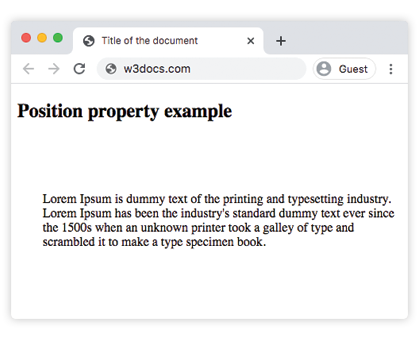
Ejemplo de la propiedad position con todos los valores:
Ejemplo de CSS position con todos los valores
<!DOCTYPE html>
<html>
  <head>
    <title>Title of the document</title>
    <style>
      #box1 {
        position: static;
        border: 2px solid #666;
        width: 300px;
        height: 100px;
      }
      #box2 {
        position: absolute;
        border: 2px solid #8ebf42;
        top: 70px;
        right: 15px;
      }
      #box3 {
        position: relative;
        border: 2px solid #666;
        width: 300px;
        height: 100px;
      }
      #box4 {
        position: absolute;
        border: 2px solid #8ebf42;
        top: 70px;
        right: 15px;
      }
      #box5 {
        position: absolute;
        border: 2px solid #666;
        width: 320px;
        height: 100px;
        top: 750px;
        right: 25px;
      }
      #box6 {
        position: absolute;
        border: 2px solid #8ebf42;
        top: 70px;
        right: 15px;
      }
      #box7 {
        position: fixed;
        border: 2px solid #8ebf42;
        background-color: #eee;
        width: 300px;
        height: 100px;
        bottom: 0;
        left: 0;
        right: 0;
      }
      #box8 {
        position: absolute;
        border: 2px solid #666;
        top: 70px;
        right: 15px;
      }
    </style>
  </head>
  <body>
    <h2>Position property example</h2>
    <h3>Position: static</h3>
    <p>
      The Box1 element remains in the natural flow of the page and does not act as anchor point for the absolutely positioned Box2 element:
    </p>
    <div id="box1">
      Box1: position: static.
      <div id="box2">Box2: position: absolute, right: 15px, top: 70px</div>
    </div>
    <h3>Position: relative</h3>
    <p>
      The Box3 element remains in the natural flow of the page and also acts as anchor point for the absolutely positioned Box4 element:
    </p>
    <div id="box3">
      Box3: position: relative.
      <div id="box4">Box4: position: absolute, right: 15px, top: 70px</div>
    </div>
    <h3>Position: absolute</h3>
    <p>
      The Box5 element does not remain in the natural flow of the page. It positions itself according to the closest positioned ancestor and also acts as anchor point for the absolutely positioned Box6 element:
    </p>
    <div id="box5">
      Box5: position: absolute, top: 750px, right: 15px.
      <div id="box6">Box6: position: absolute, right: 15px, top: 70px</div>
    </div>
    <h3>Position: fixed</h3>
    <p>
      The Box7 element does not remain in the natural flow of the page and positions itself according to the viewport and acts as anchor point for the absolutely positioned Box8 element:
    </p>
    <div id="box7">
      Box7: position: fixed, bottom: 0, left: 0, right: 0.
      <div id="box8">Box8: position: absolute, right: 15px, top: 70px</div>
    </div>
  </body>
</html>En este ejemplo, box1 (static) y box3 (relative) permanecen en el flujo normal, pero solo box3 actúa como bloque contenedor para su hijo con posición absoluta, porque relative lo convierte en un ancestro posicionado mientras que static no lo hace. box5 y box7 se extraen del flujo y se posicionan respecto a la página y al viewport respectivamente.
Posicionamiento sticky
Un elemento sticky se desplaza con normalidad hasta que alcanza el offset especificado (en este caso top: 1px), y entonces queda "pegado" dentro de su contenedor de desplazamiento. Es ideal para encabezados de tabla, etiquetas de sección y barras de herramientas que deben permanecer visibles mientras su sección está en pantalla. Ten en cuenta que el posicionamiento sticky solo funciona mientras el ancestro con scroll del elemento se está desplazando, y ese ancestro no debe tener overflow: hidden que lo recorte.
Ejemplo de la propiedad position con el valor "sticky":
<!DOCTYPE html>
<html>
  <head>
    <title>Title of the document</title>
    <style>
      ul {
        height: 150px;
        overflow: auto;
        position: relative;
        background-color: #cccccc;
        padding: 0;
      }
      ul li {
        list-style-type: none;
        height: 30px;
        padding: 10px 10px 0;
      }
      ul li:first-child {
        position: -webkit-sticky;
        position: sticky;
        top: 1px;
        background-color: #dddddd;
      }
    </style>
  </head>
  <body>
    <h2>Example of the position property with the "sticky" value:</h2>
    <ul>
      <li>Sticky List Item</li>
      <li>List Item 1</li>
      <li>List Item 2</li>
      <li>List Item 3</li>
      <li>List Item 4</li>
      <li>List Item 5</li>
      <li>List Item 6</li>
      <li>List Item 7</li>
      <li>List Item 8</li>
      <li>List Item 9</li>
    </ul>
  </body>
</html>Valores
| Valor | Descripción | Pruébalo |
|---|---|---|
| static | Los elementos se colocan según el flujo normal del documento. Este es el valor por defecto de esta propiedad. | Pruébalo » |
| absolute | Los elementos se extraen del flujo del documento y se posicionan respecto a su elemento ancestro posicionado. | Pruébalo » |
| fixed | Los elementos se extraen del flujo del documento y se posicionan respecto a la ventana del navegador. | Pruébalo » |
| relative | El elemento se coloca respecto a su posición normal; las propiedades de offset lo desplazan sin eliminar su espacio original. | Pruébalo » |
| sticky | Los elementos se posicionan según el flujo normal del documento y luego se desplazan respecto a su ancestro de desplazamiento más cercano y al bloque contenedor. | |
| initial | Hace que la propiedad use su valor por defecto. | Pruébalo » |
| inherit | Hereda la propiedad de su elemento padre. |
Cuándo usar cada valor
static— déjalo como está para el contenido normal del documento. Rara vez se establecestaticde forma explícita, salvo para restablecer una regla de posicionamiento.relative— para hacer pequeños ajustes visuales o, más habitualmente, para convertir un elemento en el bloque contenedor de un hijoabsolutesin sacarlo del flujo.absolute— para superposiciones, insignias, tooltips y menús desplegables que deben colocarse con precisión dentro de un padrerelative.fixed— para elementos anclados al viewport: encabezados fijos que nunca se mueven, botones "volver arriba", banners de cookies y modales.sticky— para encabezados o etiquetas que deben desplazarse con el contenido hasta cierto punto y luego permanecer visibles.
Cuando los elementos posicionados se superponen, su orden de profundidad se controla con la propiedad z-index. El posicionamiento también se combina habitualmente con float, display y overflow al construir diseños.